Copilot Studio tutuksi

Microsoftin Copilot on jo monilla työpaikoilla käytössä, koska sen maksullinen versio on integroitu tuttuihin M365-sovelluksiin, kuten Outlook, Teams, PowerPoint ja Word. Sovellusten määrä kasvaa jatkuvasti.
M365-sovellusten lisäksi Microsoft on luonut varsin helppoja tapoja ottaa tekoäly käyttöön myös organisaatioiden sisällä ja verkkosivuilla. Tällä kertaa tutustumme Copilo Studion tarjoamaan tapaan hyödyntää tekoälyä organisaation omalla datalla.
Julkisten saunojen opas
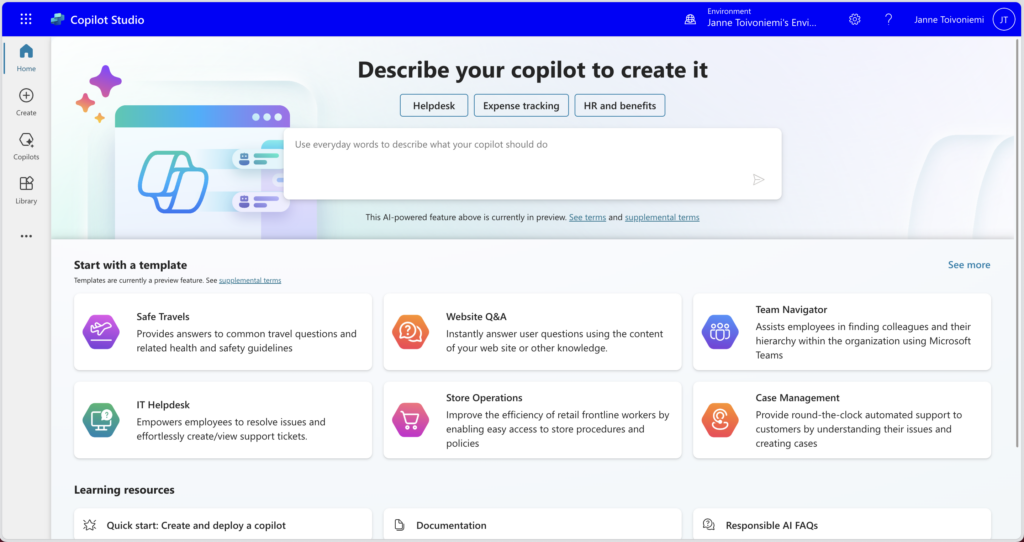
Copilot Studio löytyy osoitteesta: https://copilotstudio.microsoft.com. Sisäänkirjautuminen edellyttää työ- tai opiskelupaikan sähköpostiosoitteen. Samoin täydellinen kokemus edellyttää maksullisen Copilot-lisenssin.
Kirjautumisen jälkeen avautuu Copilot Studion alkunäkymä.
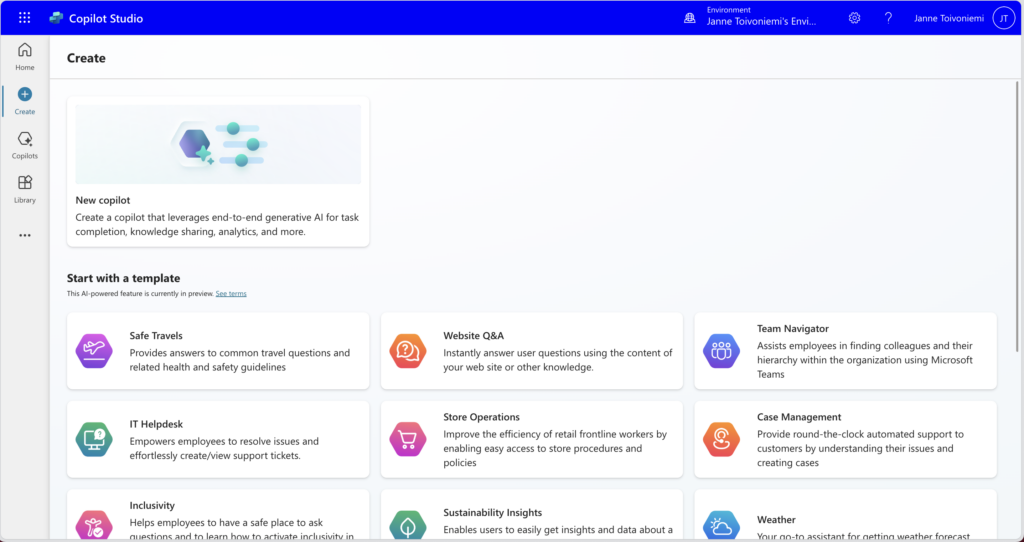
Oman Copilotin luominen tapahtuu vasemmalta laidasta klikkaamalla ”Create” -painiketta. Tämä avaa uuden sivun, jonne Microsoft on jo kerännyt paljon valmiita malleja, jotka nopeuttavat Copilotin luomista. Mutta tällä kertaa me lähdemme luomaan omaa Copilotia ns. nollasta ja valitsemme ”New copilot”.
Tarkoituksena on luoda turistiopas, joka ohjaa ihmisiä tutustumaan Helsingin julkisiin saunoihin. On tärkeää, että Copilot Studiossa tekoälylle annetaan mahdollisimman hyvä ohjeet mitä copilotilta halutaan. Etenkin kohta ”Description” kannattaa täyttää informatiivisesti.
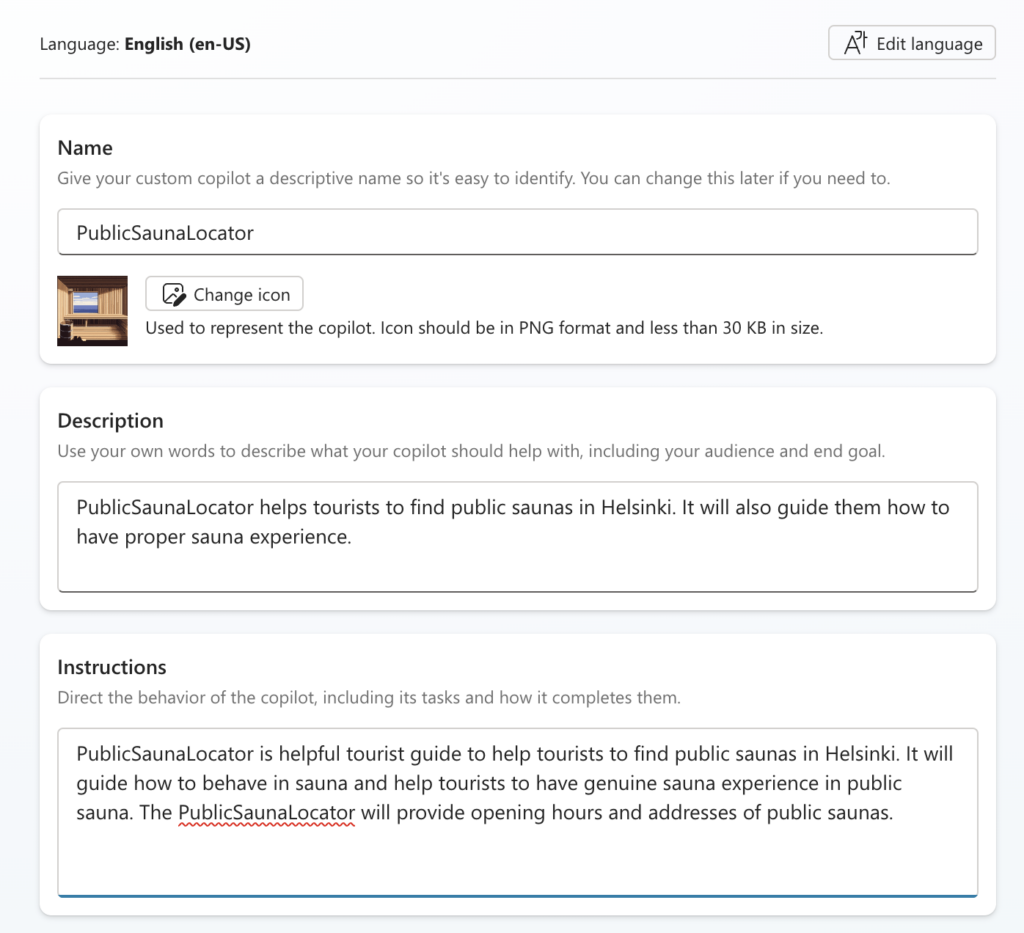
Olen myös vaihtanut oletusikonin omalla versiollani. On myös huomionarvoista, että Copilot Studiolla voidaan tehdä myös suomenkielisiä apureita, mutta esimerkissämme pysymme englannin kielessä. Kun kaikki on kohdillaan painetaan ”Create” -painiketta sivun ylänavigaatiossa.
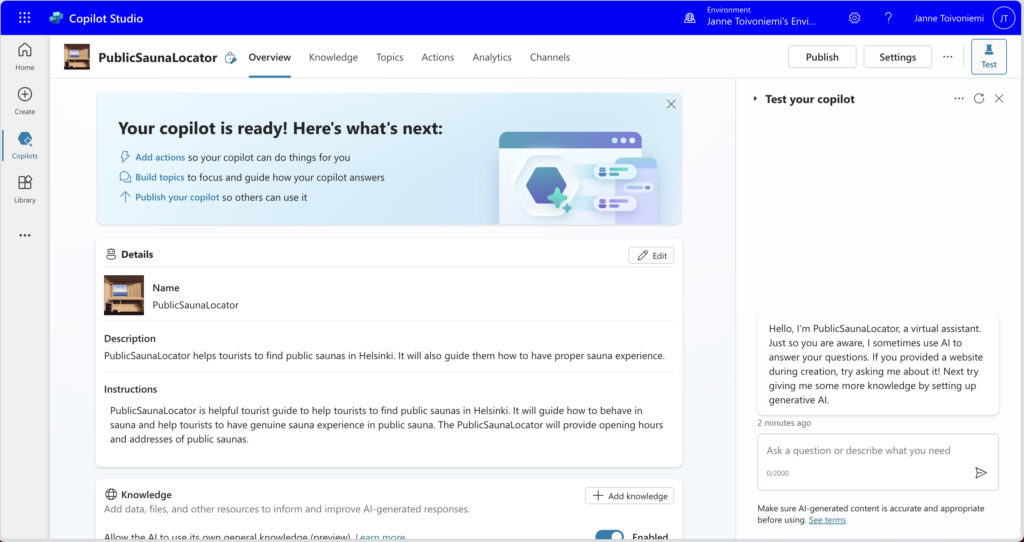
Sivun oikeassa laidassa on täysin toimiva copilot, jota voidaan välittömästi testata. Valitettavasti tässä vaiheessa copilot ei ole kovinkaan hyödyllinen, koska sitä ei ole vielä maadoitettu mihinkään tietolähteeseen. Painamalla ”+ Add knowledge” -painiketta voidaan lisätä halutut tietolähteet.
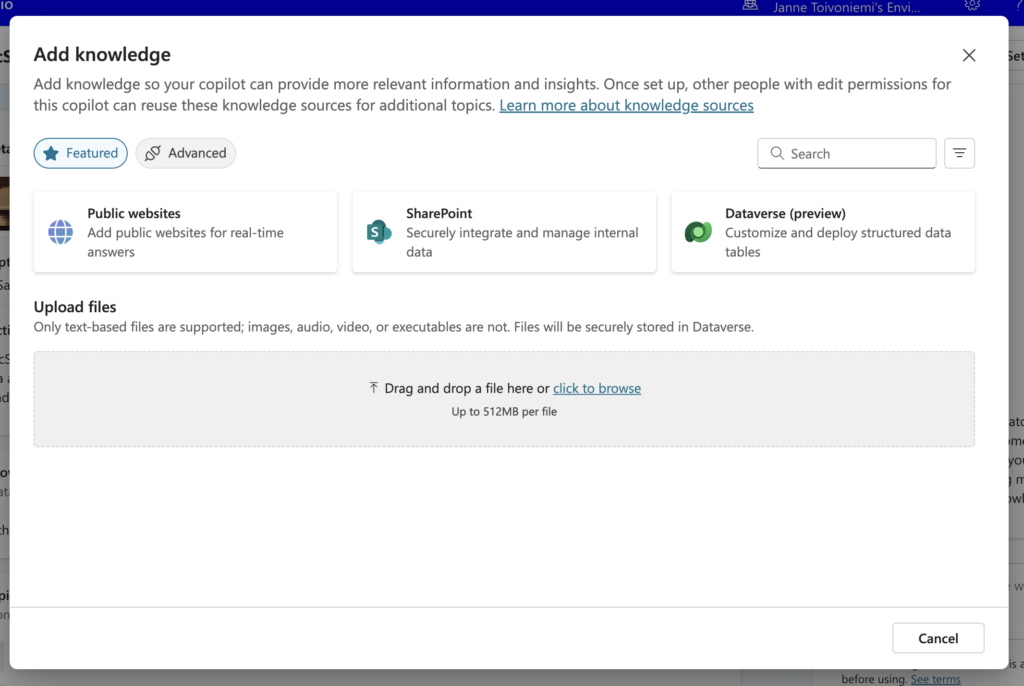
Tietolähteet voivat olla avoin verkkosivu, SharePoint-sivu, Dataverse-taulukko tai oma dokumentti (esimerkiksi .pdf -tiedosto). Me annamme omalle copilotillemme tietolähteeksi verkkosivun https://www.myhelsinki.fi/. Verkkosivujen kohdalla on tärkeää, että annamme copilotille sivuston pää-URLin. Olisimme voineet antaa tietolähteeksi aihettamme käsittelevän osoitteen: https://www.myhelsinki.fi/en/see-and-do/activities/the-best-public-saunas-in-helsinki. Mutta pelkkä myhelsinki.fi -osoite antaa tekoälylle paremman kontekstin ymmärtää, mitä siltä odotetaan.
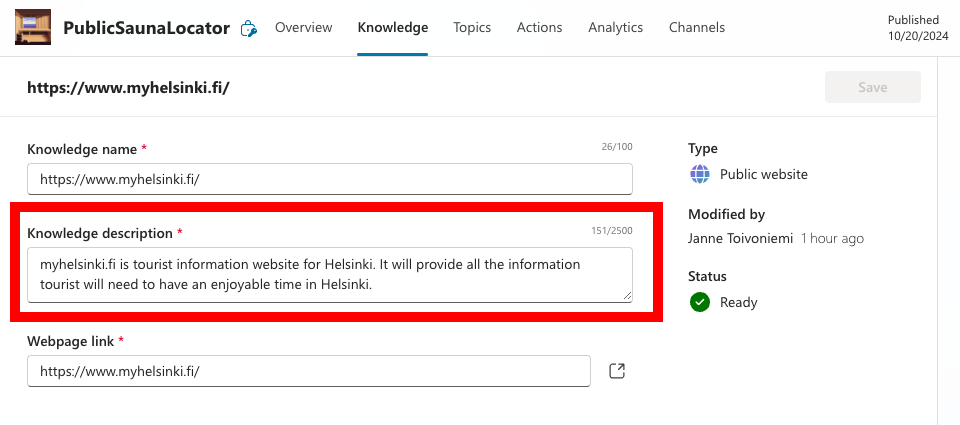
Myös tietolähteiden kohdalla on tärkeää antaa tekoälylle informatiivinen kuvaus lähteestä. Se auttaa sitä ymmärtämään paremmin, mitä sen on tarkoitus lähteellä tehdä.
Kun tietolähde on kunnossa, niin on aika siirtyä muokkaamaan keskustelun aiheita eli ”Topics”.
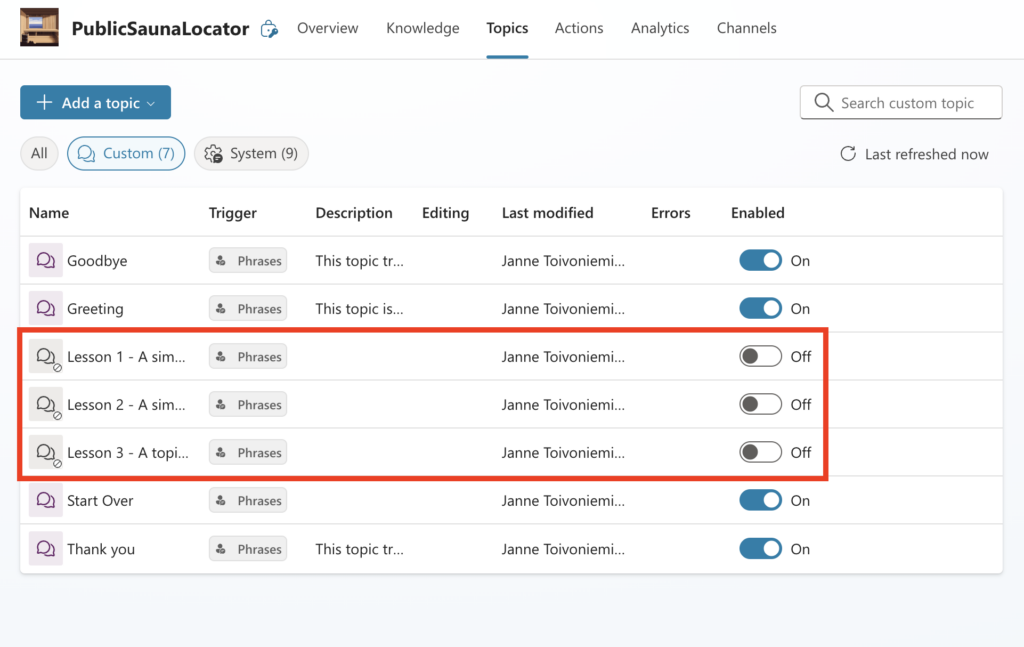
Jotta copilot toimisi moitteettomasti on otettava pois päältä kohdat ”Lesson 1”, ”Lesson 2” ja ”Lesson 3”. Nämä ovat Microsoftin oletusasetuksia, jotka voivat sekoittaa tekoälyn, jos me käsittelemme omassa copilotissa näiden opetusaiheiden aiheita. Seuraavaksi voimme siirtyä kohtaan ”System”, jossa avaamme keskustelun avauksen eli ”Conversation Start” -kohdan.
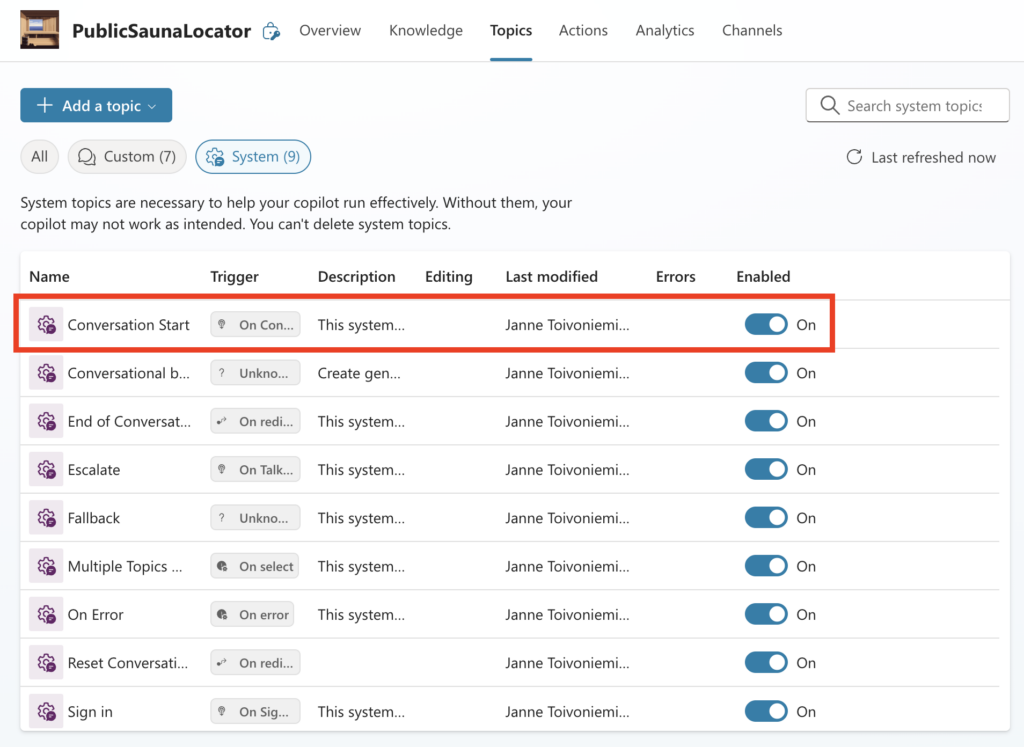
Muutamme oletuksena olevaa tekstiä haluamaksemme. Tässä kohdassa on huomattavaa, että copilotimme nimi on variaabelina tekstissä. Jätämme sen sellaiseksi, mutta suomenkielisten copilotien kohdalla variaabelin kieliasua voidaan joutua muokkaamaan tai jättämään kokonaan pois.
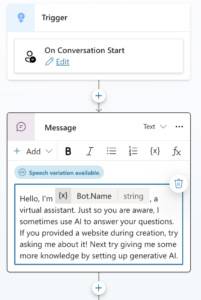
Muokattu lopputulos näkyy alla testi-copilotissamme.
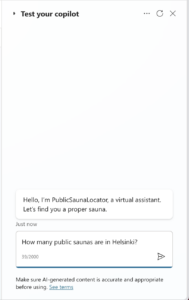
Ennen kuin lähdemme testaamaan omaa copilotiamme, niin luomme yhden oman Topicin, jotta apurimme toimisi paremmin halutulla tavalla.
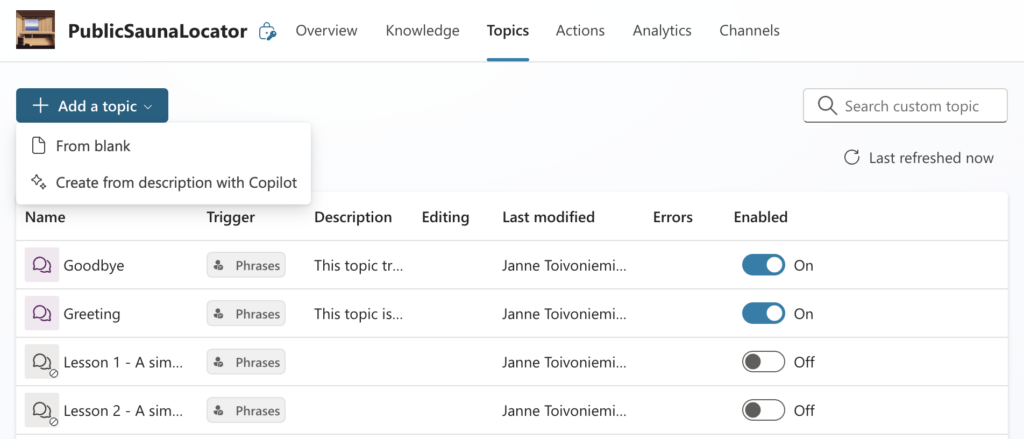
Valitsemme ”Create from description with Copilot”, koska miksi emme käyttäisi tekoälyä helpottamaan tehtävää?
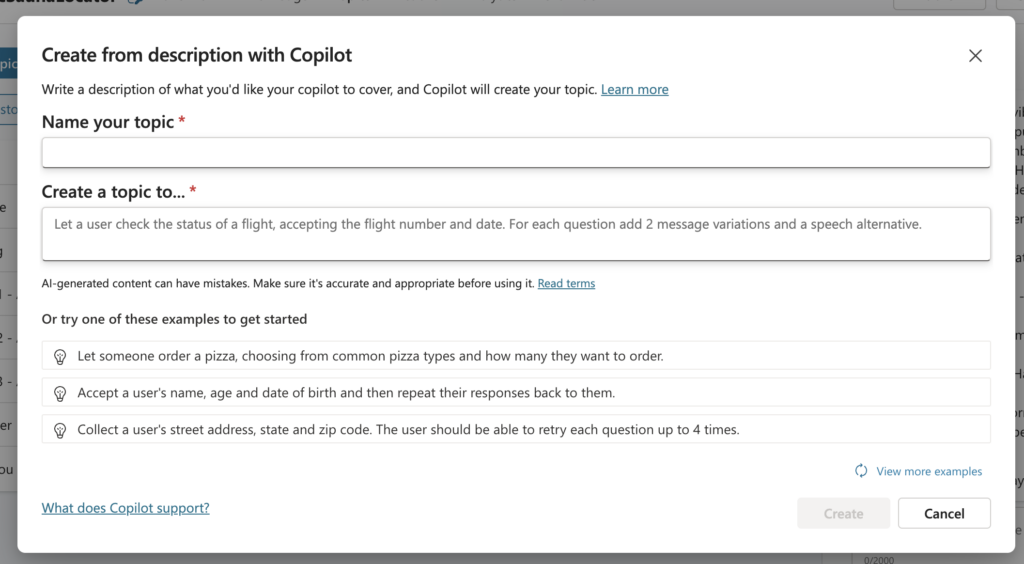
Luomamme topic käsittelee alastomuutta suomalaisessa saunassa, joka voi olla joillekin turisteille varsin vieras käsite. Neuvomme copilotin vastaamaan kysymykseen alastomuudesta saunassa informatiivisella tavalla.
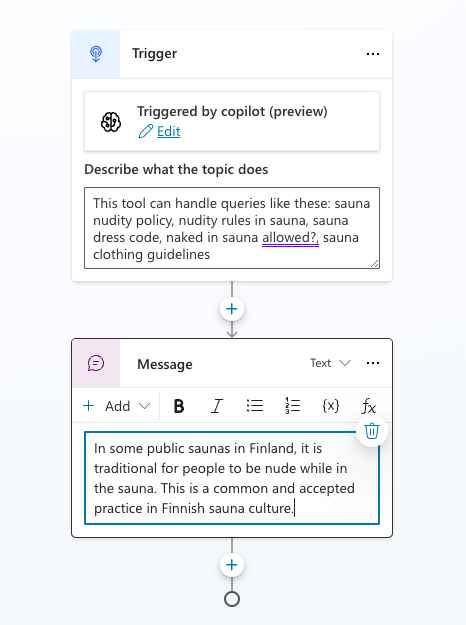
Kun toipicit on hoidettu pois alta, niin on aika siirtyä tekemään toiminto eli action copilotille. Actionien avulla me voimme lisätä toiminnallisuuksia apurillemme.
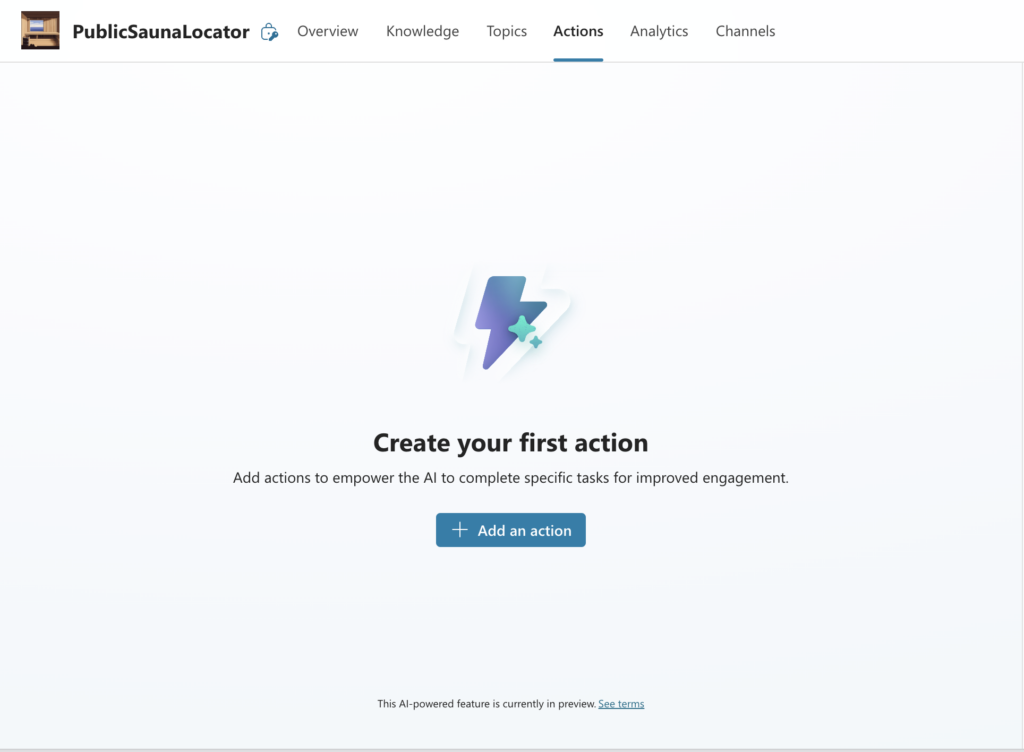
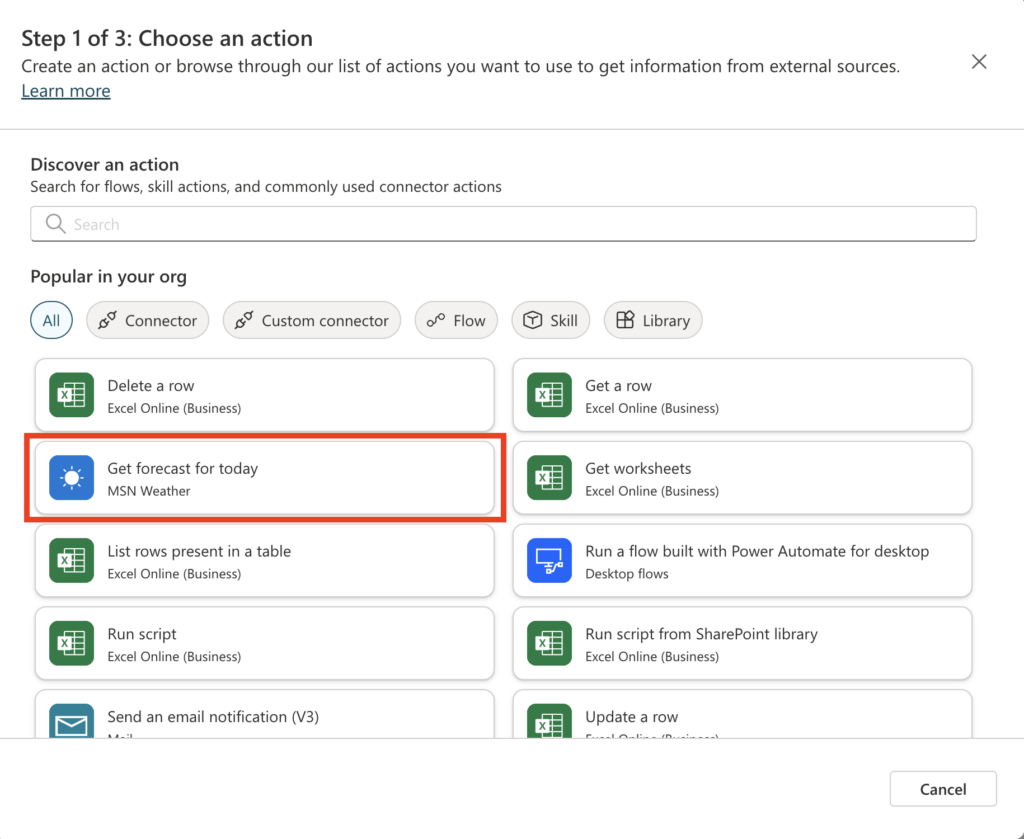
Keskeinen asia saunomisessa varsinkin kesällä on sää. Joten otamme käyttöön Microsoftin tarjoaman valmiin sää-ominaisuuden.
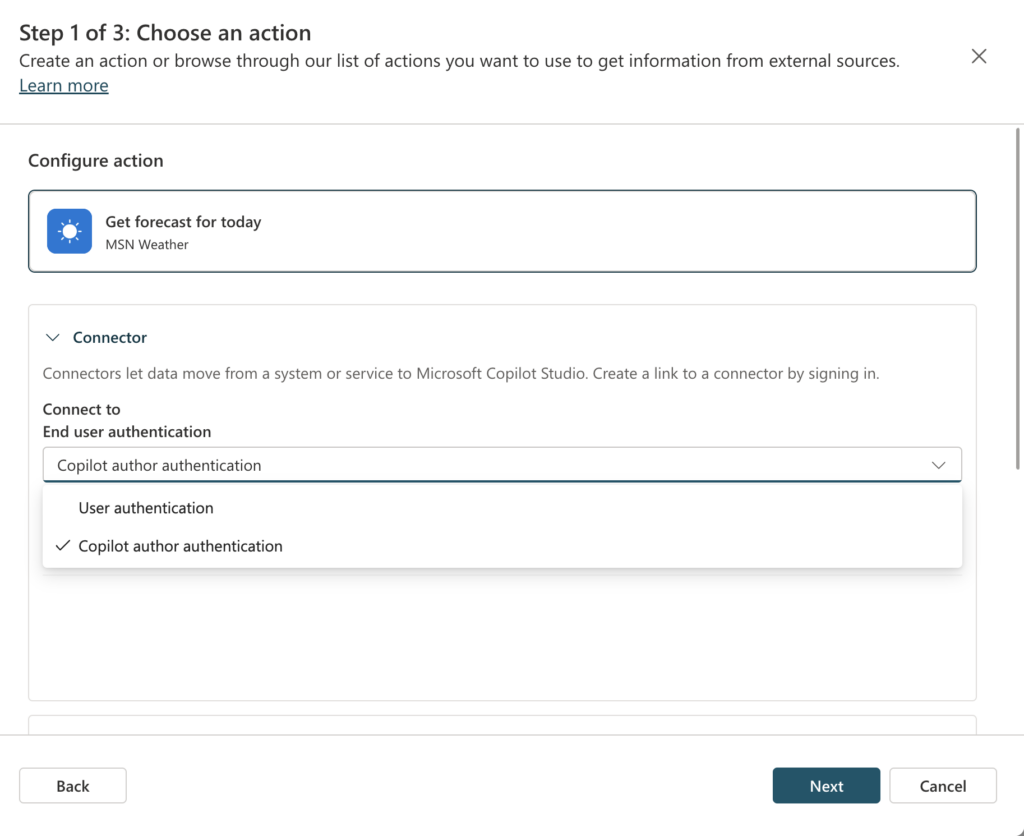
On tärkeää, että palveluun tarvittavan autentikoinniin tekee copilot itse, niin käyttäjän ei sitä tarvitse tehdä.
Kun kaikki on kohdillaan voimme siirtyä seuraavaan kohtaan, jossa on palvelumme tarjoamat ”Inputs” ja ”Outputs” -kohdat. Näissä voimme säätää miten sää-palvelu näkyy loppukäyttäjällemme.
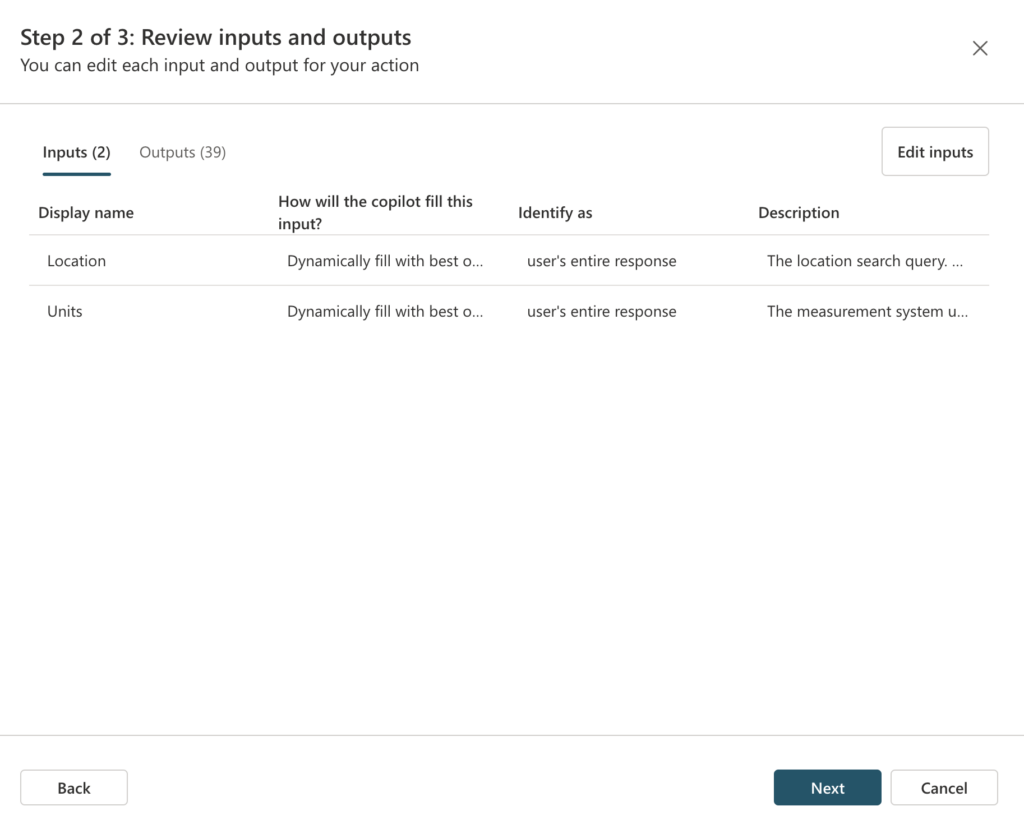
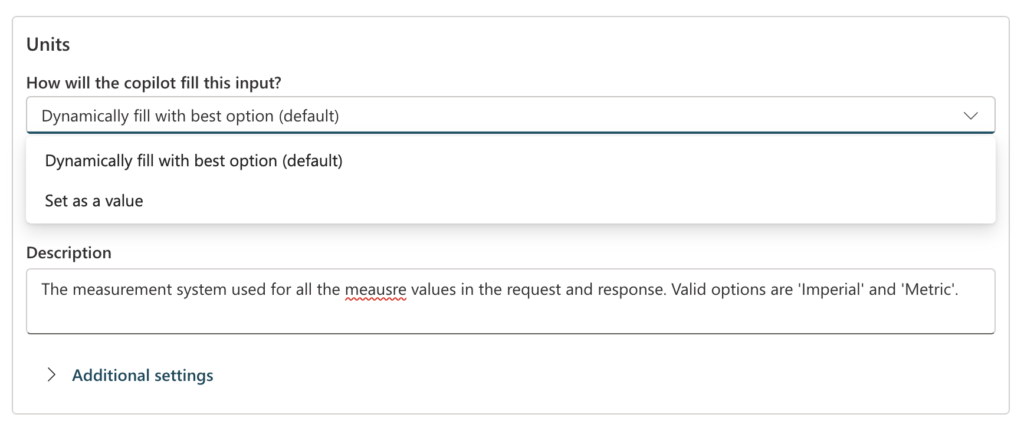
Varmistamme esimerkiksi, että ”Units” kohdassa copilotimme tarjoaa ainoastaan Celsius-asteita lämpötilana. Määrittelemme ”Units” kohdan valitsemalla ”Set as a value”.
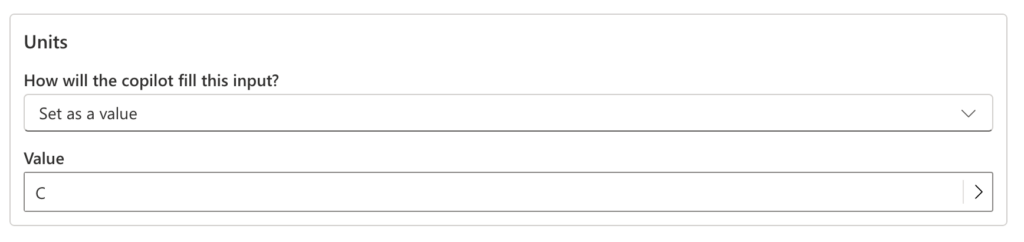
Ja valitsemme ”C” eli celsius.
Kun olemme saaneet tämän tehtyä voimme painaa lopulta ”Finish” ja action on toiminnassa. Mutta valitettavasti se ei tuota kovinkaan hyvää lopputulosta.
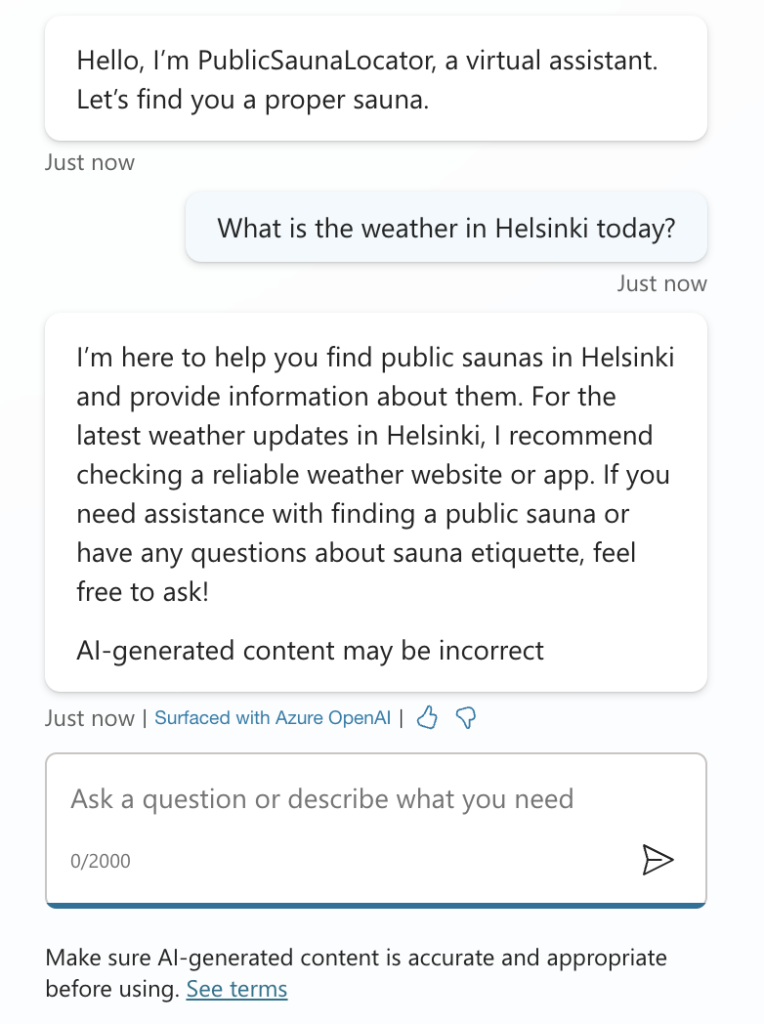
Tämä johtuu siitä, että me emme ole antaneet tuottavalle tekoälylle vielä lupaa suorittaa tehtäväänsä meidän actionissa.
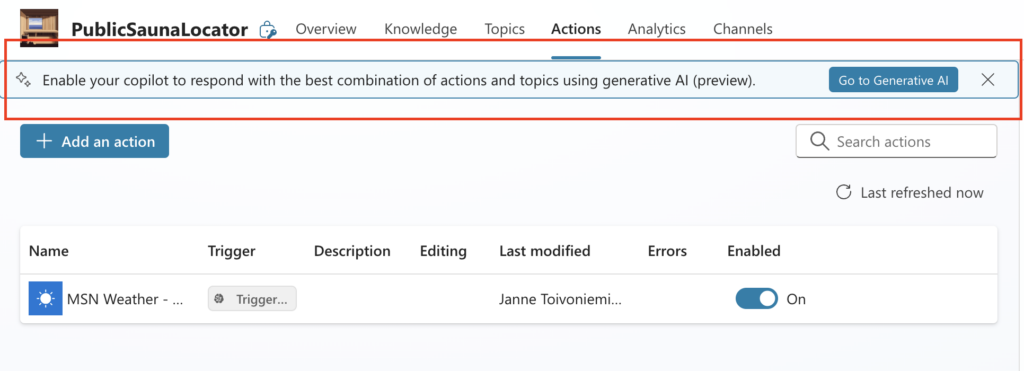
Valitsemme vielä ”Preview” tilassa olevan tuottavan tekoälyn toimimaan copilotissamme.
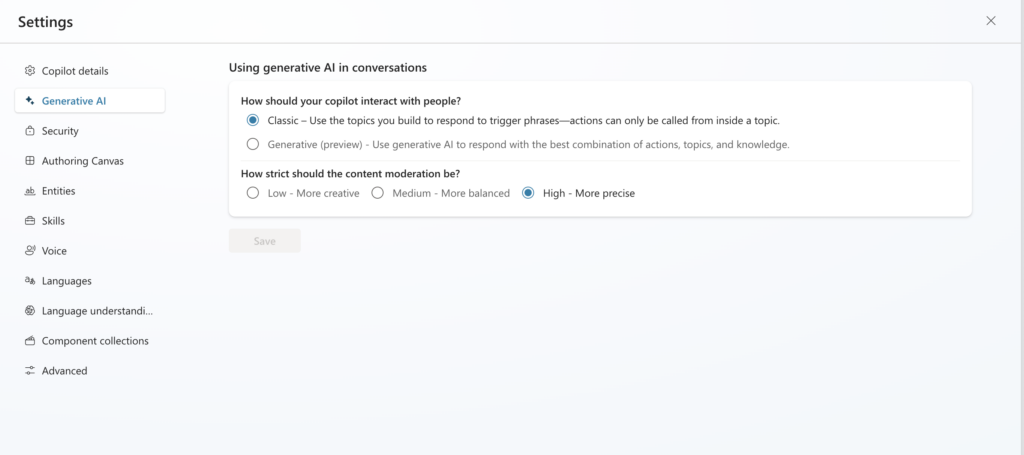
Ja lopputulos on mitä mainioin tämän jälkeen.
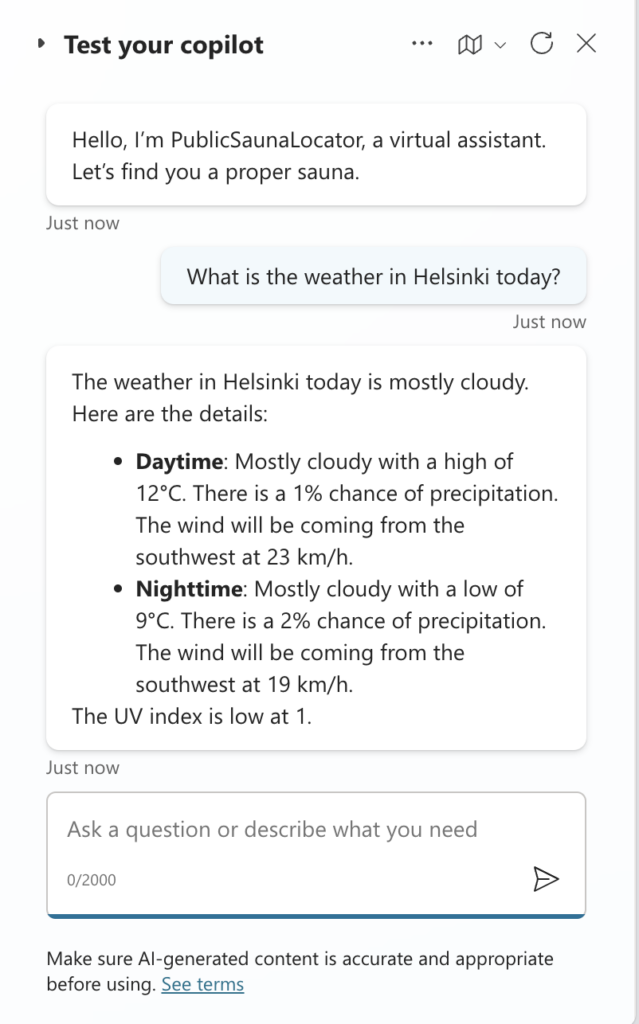
Copilotimme on nyt valmis toimimaan ja se voidaan julkaista painamalla ”Publish” -toimintoa.
Toivottavasti tämä esimerkki antaa edellytyksiä ymmärtää, mitä kaikkea tekoälyllä voidaan tehdä ja kuinka Microsoftin Copilot Studio tarjoaa siihen erittäin hyvät mahdollisuudet. Tekoälyn hyödyntäminen ei edellytä yksinkertaisissa tehtävissä ohjelmointitaitoja, vaan jokainen käyttäjä voi luoda tällaisia yksinkertaisia apureita tarpeisiinsa.
Monimutkaisemmat toteutukset tarvitsevat järeämpiä vaihtoehtoja, kuten Azure AI Studion hyödyntämistä. Mutta me emme tällä kertaa tutustu siihen tätä tarkemmin. Alla vielä Lisa Crosbien erinomainen videotutoriaali Copilot Studion saloihin.